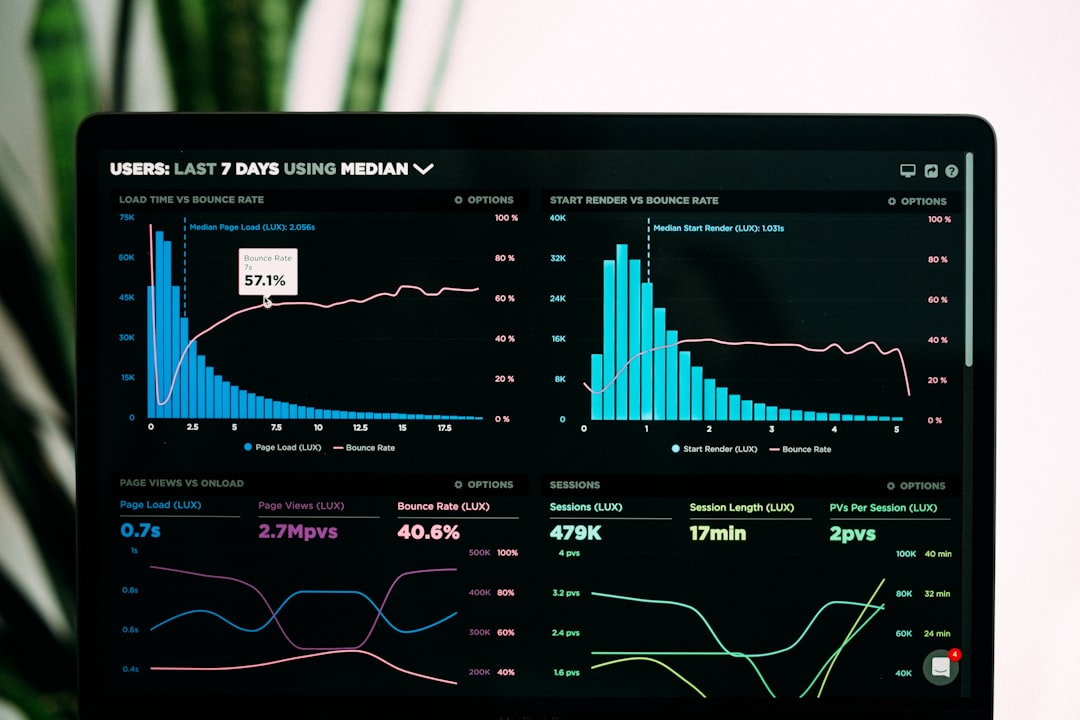
엑셀은 데이터를 쉽게 분석하고 시각화할 수 있는 훌륭한 도구입니다. 많은 사람들이 복잡한 수치나 표를 다룰 때, 그래프를 통해 더 명확한 메시지를 전달하고자 합니다. 엑셀 그래프를 만드는 방법을 배우고 데이터 시각화를 쉽게 완성하는 비법을 알아보세요.

엑셀 그래프 종류 및 용도
엑셀에는 다양한 그래프 유형이 있습니다. 각 그래프는 특정 용도를 가지고 있으며, 상황에 맞게 선택해야 합니다.
1. 막대 그래프
막대 그래프는 두 개 이상의 데이터 집합을 비교할 때 유용합니다. 주로 판매량이나 인구 통계와 같은 데이터를 시각화할 때 적합합니다.
2. 꺾은선 그래프
시간에 따른 변화 추이를 보여주기에 적합한 그래프입니다. 주로 트렌드 분석이나 연속적인 데이터 시각화에 활용됩니다.
3. 원 그래프
전체에 대한 비율을 표현하는 데 효과적입니다. 주로 시장 점유율이나 예산 배분과 같은 데이터를 나타낼 때 사용됩니다.
엑셀 그래프 만드는 방법
엑셀에서 그래프를 만드는 과정은 간단합니다. 다음은 기본적인 그래프 생성 단계입니다.
| 단계 | 설명 |
|---|---|
| 1단계 | 데이터 선택: 시각화할 데이터를 엑셀에서 선택합니다. |
| 2단계 | 삽입: 상단 메뉴에서 '삽입'을 클릭하고 원하는 그래프 유형을 선택합니다. |
| 3단계 | 옵션 설정: 그래프 명칭, 축 제목 등을 수정하여 그래프를 세부적으로 설정합니다. |
| 4단계 | 저장: 완성된 그래프를 문서에 삽입하고 저장합니다. |
데이터 시각화를 위한 팁
데이터 시각화는 단순히 그래프를 만드는 것이 아닙니다. 전달하고자 하는 메시지를 명확히 하고, 데이터를 효과적으로 표현하는 것이 중요합니다.
- 명확한 제목과 축 제목을 사용하세요.
- 색상이나 디자인을 통해 시각적 요소를 강조해보세요.
- 불필요한 정보는 제거하고 핵심만 남기는 것이 좋습니다.
엑셀 활용 관련 정보
다양한 엑셀 활용 방법을 알고 싶다면 공식 마이크로소프트 엑셀 사이트를 방문해 보세요. 실질적인 팁과 트릭이 가득합니다.
이 글을 통해 엑셀 그래프 만드는 방법과 데이터 시각화를 쉽게 완성하는 비법을 배웠습니다. 이제 직접 시도해보세요.





자주 묻는 질문(FAQ)
1. 엑셀에서 어떤 그래프가 가장 많이 사용되나요?
막대 그래프와 꺾은선 그래프가 가장 흔하게 사용됩니다. 목적에 따라 적절히 선택해야 합니다.
2. 그래프 색상을 어떻게 변경하나요?
그래프를 선택 후, '도형 서식' 또는 '차트 디자인' 메뉴에서 색상을 간편하게 변경할 수 있습니다.

3. 데이터가 변경되면 그래프도 자동으로 업데이트되나요?
네, 원본 데이터가 변경되면 그래프도 자동으로 반영됩니다.
4. 엑셀에서 3D 그래프는 어떻게 만들 수 있나요?
'삽입' 메뉴에서 3D 그래프 유형을 선택하고 원하는 데이터를 입력하면 됩니다.
5. 엑셀 그래프를 이미지로 저장할 수 있나요?
그래프를 선택 후, 오른쪽 클릭하여 '그림으로 저장' 옵션을 통해 이미지 파일로 저장할 수 있습니다.
엑셀의 이러한 특성을 활용하면 데이터 분석이 더 쉬워집니다. 블로그 내 다른 엑셀 관련 글도 함께 참고하시면 더 많은 정보를 얻을 수 있습니다.